
• Tistory
    • 태그
    • 위치로그
    • 방명록
    • 관리자
    • 글쓰기
Carousel 01
Carousel 02
Previous Next

'Computer Tip'에 해당되는 글 7건

  • 2014.02.21 윈도우7 에서 윈도우 xp 의 빠른실행 기능을 이용하자
  • 2013.10.26 노트북을 무선 AP 로 만드는 방법!
  • 2013.10.25 SVS13A26PK/B 윈도우7 다운그레이드 적용법
  • 2013.10.18 드라이브 숨기기 / 제거 / 복구
  • 2013.10.18 빠른 부팅을 위한 바이오스 설정법
  • 2013.10.10 윈도우7 대용량 파일 복사 속도 높이기
  • 2013.10.10 윈도우 암호 잊었을때 해결방법!

윈도우7 에서 윈도우 xp 의 빠른실행 기능을 이용하자

Computer/Windows 2014. 2. 21. 10:44


윈도우 xp 에서 윈도우 7 으로 넘어오면서 바뀐 내용중 하나가 시작표시줄의 빠른실행 기능이 없어 졌다느 것이다.


그와 비슷한 기능을 윈도우 7에서 시작표시줄에 그룹아이콘으로 수행하면서 기본 기능에서 제외 된 것이다.


유용하게 사용하던 유저들이 많을텐데 이 기능을 못쓰느냐 하면 그건 또 아니고 수동으로 추가 해 줄수가 있다.


먼저 시작표시줄을 마우스 우클릭 해서 메뉴를 열어주고 도구모음 - 새 도구모음 을 선택한다.


폴더 란에 다음과 같이 입력 해 준다.


%userprofile%\AppData\Roaming\Microsoft\Internet Explorer\Quick Launch


이 경로가 IE 에서 지원하는 퀵런치 기능의 경로가 되고 여기 안에 있는 바로가기나 실행파일들이


빠른 실행에서 사용 가능하게 된다. 


즉 빠른실행에 추가 하고싶은 기능은 이폴더에 넣어주면 된다는 것이다.


이렇게 폴더를 추가 해주면 시작표시줄에 Quick Launch >> 이렇게 아름답지 않은 모습으로 나타나게 될 것이다.


이 모습을 기존 XP 에서 사용하듯이 아이콘만 보이게  하기 위해서는 먼저 작업표시줄의 잠금을 해제 해 줘야한다.


잠금이 걸려 있는 상태에서는 속성값 변경이 불가능 하기 떄문이다.


잠금을 해제 한 후에 다시 오른쪽버튼으로 Quick Launch 버튼을 눌러보면 아까 보이지 않던 텍스트표시 와 제목표시 란이


체크 된 상태로 보이게 된다.


이 두가지 항목을 체크 해제 해 주면 기존의 XP 와 동일한 모습의 빠른 실행 탭이 완성 된다.


위치를 변경하고 싶을때는 점선 세로바 를 잡고 이동 해주면 되고 이동 되는것이 싫을 경우 다시 작업표시줄 잠금을 체크 해주면 된다. 

저작자표시 비영리 (새창열림)

'Computer > Windows' 카테고리의 다른 글

윈도우 8.1 탐색기(내PC)에 자리잡은 라이브러리 폴더를 삭제하자.  (0) 2014.09.20
[Microsoft Excel] 자주 사용되는 함수 모음  (0) 2014.07.28
노트북을 무선 AP 로 만드는 방법!  (0) 2013.10.26
SVS13A26PK/B 윈도우7 다운그레이드 적용법  (0) 2013.10.25
드라이브 숨기기 / 제거 / 복구  (0) 2013.10.18
블로그 이미지

매직블럭

작은 지식들 그리고 기억 한조각
,

노트북을 무선 AP 로 만드는 방법!

Computer/Windows 2013. 10. 26. 20:02


먼저 Windows 8의 명령 프롬포트를 관리자 권한으로 실행합니다.

(바탕화면에서 윈도우 키 + X 를 누르면 관리자 권한의 명령프롬포트가 있습니다.)

1. 자신의 무선 네트워크 카드 혹은 USB가 Ad-hoc mode를 지원하는지 여부를 확인하기 위해 다음 명령어를 실행합니다.

netsh wlan show drivers

-> 호스트된 네트워크 지원  : 예
(여기서 '호스트된 네트워크 지원' 여부가 '아니오' 라고 되어있으면 안됨. 끝)


2. 해당 네트워크에 접속할 수 있도록 포인트 생성

netsh wlan set hostednetwork mode=allow ssid=포인트 이름 key=암호


3. 생성 후 서비스 시작

netsh wlan start hostednetwork


4. "네트워크 및 공유센터 -> 어댑터 설정 변경"을 선택하면 "네트워크 연결" 창에 "로컬영역*16"처럼 내가 생성한 포인트이름의 네트워크가 보임


5. 유선인터넷을 방금 생성한 무선AP와 공유를 해야 정상적으로 사용 가능

->"네트워크 연결" 에서 현재 사용중인 유선인터넷을 마우스 오른쪽 클릭 -> 속성 -> 공유 -> 다른 네트워크 사용자가 이 컴퓨터의 인터넷 연결을통해 연결할 수 있도록 허용 체크 -> 홈 네트워킹 연결: 방금 생성한 "로컬영역*16" 선택 -> 그 아래 다른 네트워크 사용자가 공유 인터넷 연결을 제어하거나 중지시킬 수 있도록 허용 체크 해제 -> 확인


6. Wi-Fi Adhoc을 더 이상 사용하지 않을 경우 아래 명령어로 중지

netsh wlan stop hostednetwork


컴퓨터가 꺼지면 Wi-Fi Adhoc훅도 종료되므로 부팅시 마다 아래 명령어로 실행시켜야 한다.

netsh wlan start hostednetwork

[출처] WIN8에서 노트북 무선AP 만들기(Wi-Fi Adhoc)|작성자 캬캬캬캬


저작자표시 비영리 (새창열림)

'Computer > Windows' 카테고리의 다른 글

[Microsoft Excel] 자주 사용되는 함수 모음  (0) 2014.07.28
윈도우7 에서 윈도우 xp 의 빠른실행 기능을 이용하자  (0) 2014.02.21
SVS13A26PK/B 윈도우7 다운그레이드 적용법  (0) 2013.10.25
드라이브 숨기기 / 제거 / 복구  (0) 2013.10.18
빠른 부팅을 위한 바이오스 설정법  (0) 2013.10.18
블로그 이미지

매직블럭

작은 지식들 그리고 기억 한조각
,

SVS13A26PK/B 윈도우7 다운그레이드 적용법

Computer/Windows 2013. 10. 25. 09:10


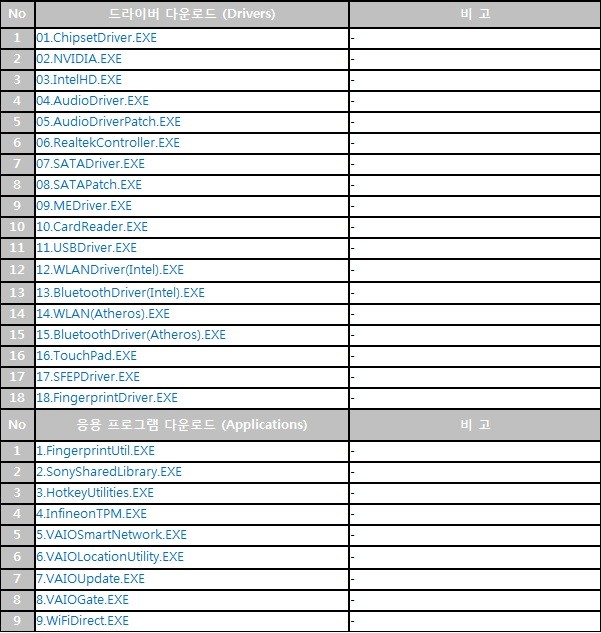
이번에 공식 홈페이지를 통해서 올라온 Windows7용 드라이버 및 유틸리티 목록입니다.

개인적인 소견이지만 여러차례 포멧과 설치를 반복하면서 가장 나은 방향을 찾아보았습니다.

드라이버중 1~8번까지는 홈페이지의 파일을 설치할 필요가 없습니다.

3PD(http://cafe.naver.com/3dpchip) 에서 제공하는 드라이버 찾기와 다운로드를 이용하시는 것이 훨씬 좋습니다.

이유는 최신드라이버를 제공할 뿐만 아니라 소니 특유의 다른 드라이버&유틸과의 비호완을 막을 수 있기 때문입니다.

쉽게 말해서 소니에서 수정을 가하지 않은 오리지날 드라이버를 사용하시는 편이 좋지 않겠는가 생각합니다.


1~3번, 6번은 3DP에서(미리 받아두시는 것이 좋겠지요), 4번과 5번은 굳이 필요하신 분만 홈페이지에서 받아 설치하세요. 4번과 5번은 소니가 자랑하는 xLOUD등의 음질에 대한 것입니다. (설치를 하지 않아도 나중에 보면 설정할 수 있습니다. 적용이 정확하게 되는 건지는 몰라도.)

7번과 8번은 생략!(SATA3지원 아님)

그래픽드라이버를 3DP를 통해 받으실 때에는 인텔 내장 그래픽 드라이버를 먼저 설치하셔야 합니다. 엔비디아 것을 먼저 설치하려고 할 경우, 인텔것을 먼저 설치하라는 경고문구와 함께 종료됩니다.


9번은 설치하지 않으면 장치관리자에 'PCI 단순 통신 컨트롤러'에 오류메시지가 있습니다. 9번은 홈페이지 파일로 설치하시면 됩니다.

10번은 메모리카드 리더기로서 결코 사용하실 일이 없으신 분들은 설치 하지 않으셔도 됩니다. 카드를 삽입하지 않았는데도 내 컴퓨터에 드라이버(E:, F:등등)로 떠있는 불상사는 존재하지 않았습니다. 3DP에서 받으실것을 추천합니다.

11번은 USB3.0 드라이버입니다. 3DP에서 받으세요.

12번은 무선인터넷 드라이버입니다. (다른 컴퓨터가 없으시다면 미리 받아두셔야겠죠). 만약 집에서 무선인터넷이 안되시는 분이라면 6번을 홈페이지 파일로 설치하셔야 합니다.

13~15번은 설치하지 않으셔도 됩니다. 블루투스도 Windows7 설치시 그냥 잡힙니다.(SVS13모델이 아니실 경우에는 인텔이 아니라 Atheros 것으로 설치해야 되는지도 모르겠네요.


16번은 터치패드입니다. 3DP에서 찾을 수 없는 드라이버입니다. 터치패드는 윈도우를 설치하면 기본적으로 사용할 수 있지만 다른 기능들 때문에 드라이버를 설치하시는데요. 혹시나 터치패드를 켜고 끄는 기능을 위해서 설치하셨다면 패스하셔도 됩니다. 나중에 유틸에서 지원합니다.


17번은 비추천입니다. 칩셋관련이라고 꼭 설치하라고 빨간글씨로 되어있는데요. 제가 볼때는 그냥 SONY숙주를 만드는 드라이버인 것 같습니다. 저같은 경우에는 설치하고 난뒤부터 계속 정품 베터리가 아니라는 어의없는 경고문구가 계속 떠서 노트북을 사용할 수 없는 지경에 까지 갔습니다. 설치하지 않은 지금은 전혀 문제가 없습니다.


 18번은 지문인식기능인데요. SVS13의 스펙에는 없는 것으로 아는데 다른 모델에는 있는가 봅니다. 지문인식 비밀번호를 사용하시려는 분은 홈페이지 파일에서 설치하시면 됩니다.


다음은 유틸입니다.

다 쓰레기이지만, 핫키 유틸리티는 설치하시는 것이 좋습니다. 그런데 여기서 2번 소니 쉐어 라이브러리를 설치하지 않으면 위 드라이버17번과 같이 베터리 경고문구가 계속 뜬다는 분들이 많습니다. 혹시 모르는 오류의 방지를 위해서 2번 설치 후에 3번 핫키 유틸리티를 설치하세요. Fn키(펑션키)를 사용할 수 있게 해줄 뿐만 아니라 스테미나와 스피드 모드를 전환하는 스위치를 사용할 수 있게 해줍니다. 특히 디아블로3 최상옵에서 실험을 해본 결과 스테미나로 바꾸면 화면이 심하게 끊기고 스피드 모드로 바꾸면 2초내로 부드러워지는 결과를 보았습니다. 그리고 VAIO컨트롤센터라는 것이 같이 설치되는데, 여기서 키보드의 백라이트 조정이라든지 전원관리, 앞서 말씀드렸던 xLOUD, CLEAR PHASE, DOLBY등의 소리효과를 설정할 수 있습니다.


마지막으로 와이파이 다이렉트는, 이것이 뭐하는 것인지 아시는 분만 설치하시면 되겠네요~ ㅋ


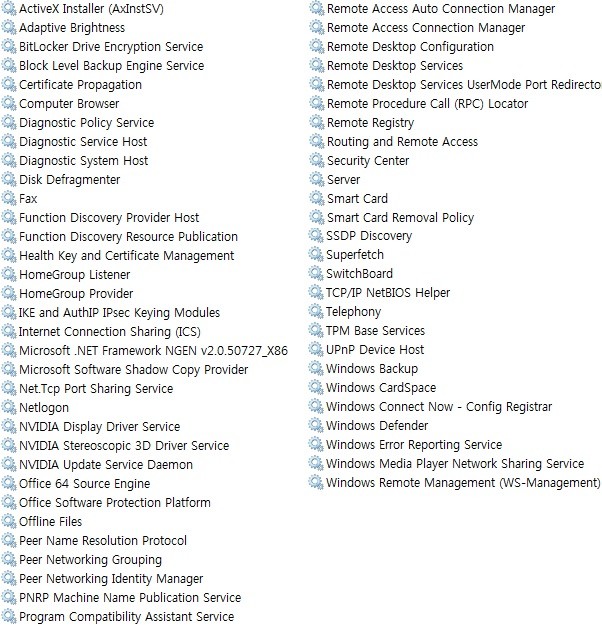
이제 서비스로, 제가 사용하는 Windows7 서비스 최적화 목록입니다.

아래의 목록은 저의 개인적인 노하우에 불과하며 여러분들의 취향과 맞지 않을 수 있습니다.

실행에서 msconfig를 실행한 뒤에 서비스에서 아래의 목록들을 체크 해제하시면 되겠습니다.


참고로, 인텔 그래픽 드라이버와 엔비디아 그래픽 드라이버에서 제공하는 서비스 및 트레이 아이콘을 없애면 스테미나와 스피드 모드를 전환하는데 영향을 끼치지 않을지 걱정하신다면 전혀 걱정하실 필요가 없습니다.


http://cafe.naver.com/notevaio/501014?viewType=pc


저작자표시 비영리 (새창열림)

'Computer > Windows' 카테고리의 다른 글

윈도우7 에서 윈도우 xp 의 빠른실행 기능을 이용하자  (0) 2014.02.21
노트북을 무선 AP 로 만드는 방법!  (0) 2013.10.26
드라이브 숨기기 / 제거 / 복구  (0) 2013.10.18
빠른 부팅을 위한 바이오스 설정법  (0) 2013.10.18
윈도우7 대용량 파일 복사 속도 높이기  (0) 2013.10.10
블로그 이미지

매직블럭

작은 지식들 그리고 기억 한조각

,

드라이브 숨기기 / 제거 / 복구

Computer/Windows 2013. 10. 18. 15:47


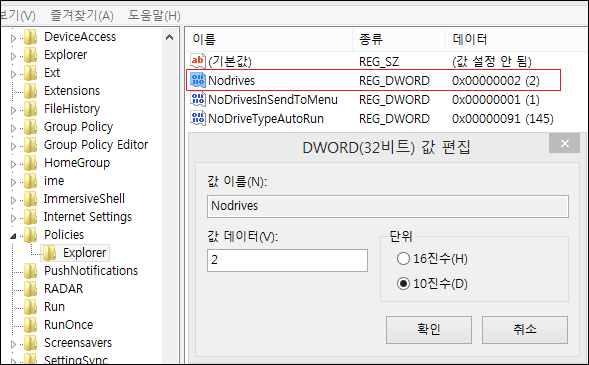
레지스트리 편집기(regedit)를 실행하여 아래키를 찾아갑니다.

HKEY_CURRENT_USER\Software\Microsoft\Windows\CurrentVersion\Policies\Explorer

DWORD(32비트) 값으로 Nodrives 를 만듭니다.

Nodrives 데이타값에 숨기고 싶은 드라이브명의 숫자를 넣습니다.

A=1, B=2, C=3, ....

로그오프 하거나 재부팅합니다.


접근은 주소창에 드라이브명 쳐서 직접 접근 가능. 


캡처23.PNG


==============================================================================================


위 방법은 보이지만 않고접근은 가능


아래 방법은 보이지도 접근도 불가능 


03.jpg


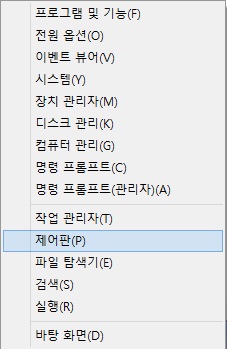
윈도우 키 + X


메뉴에서 제어판 선택 하시구요


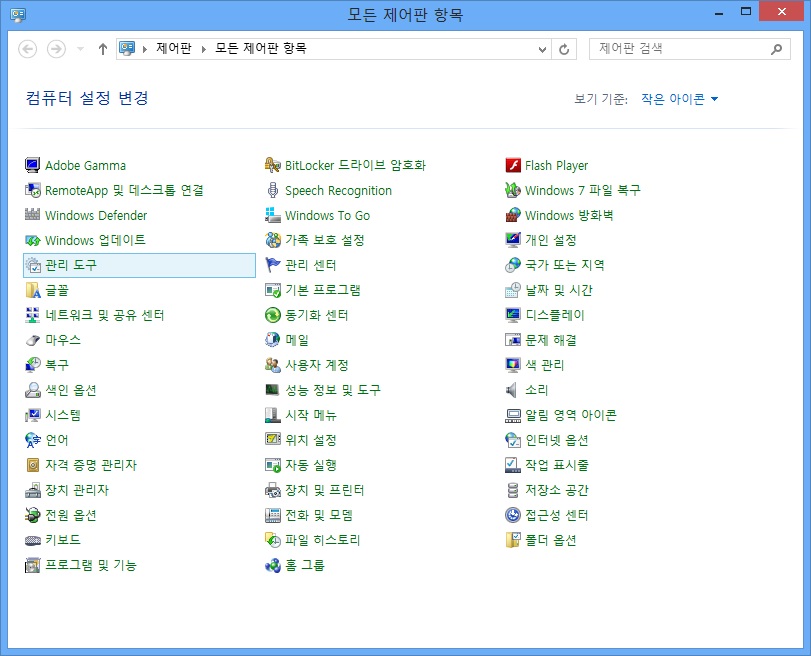
04.jpg


관리도구


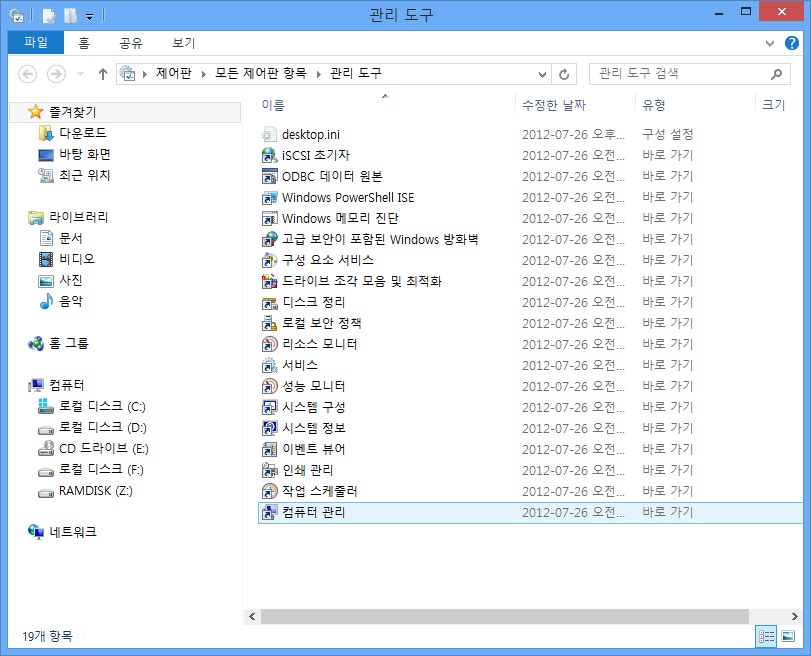
05.jpg


컴퓨터 관리


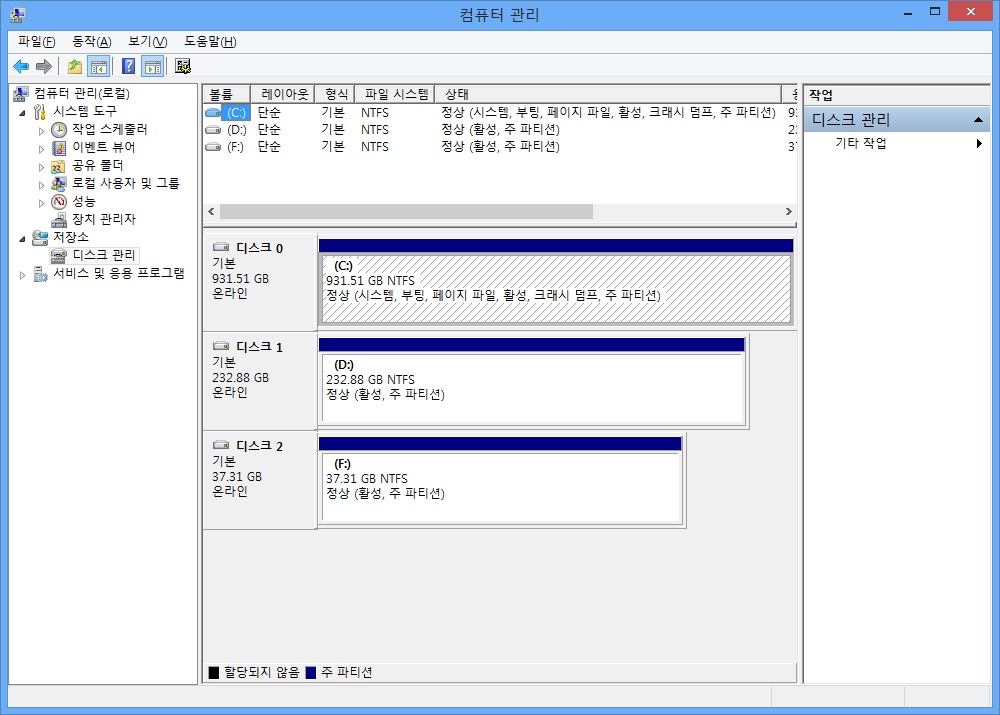
06.jpg


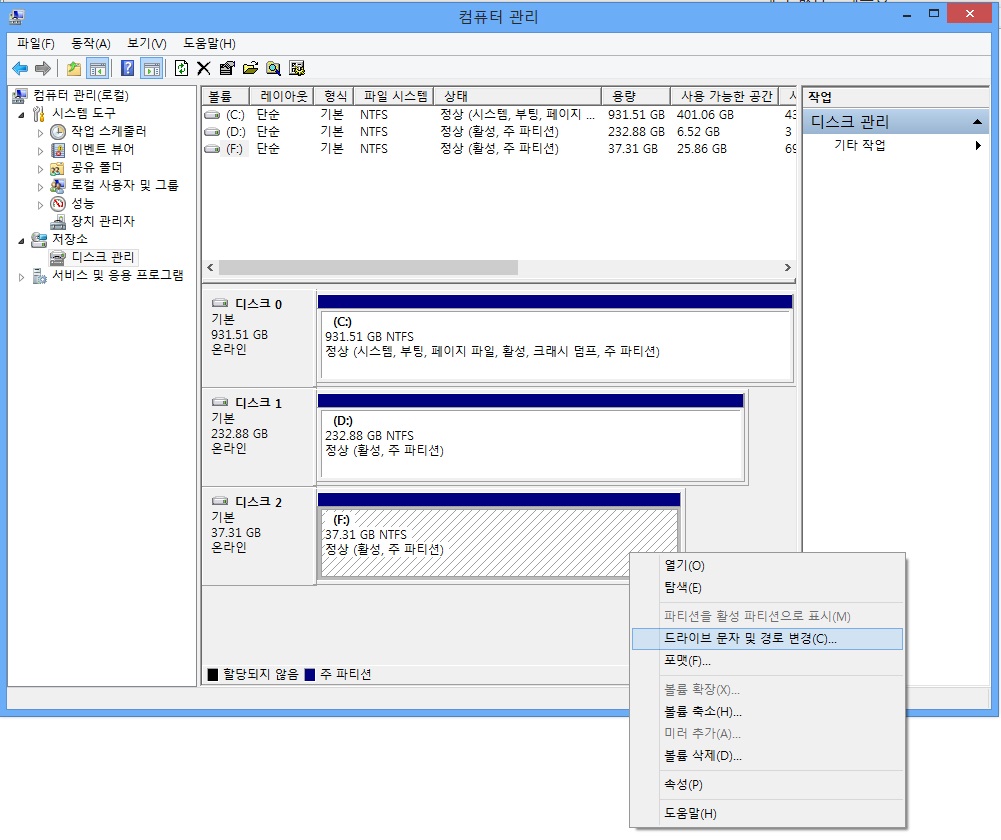
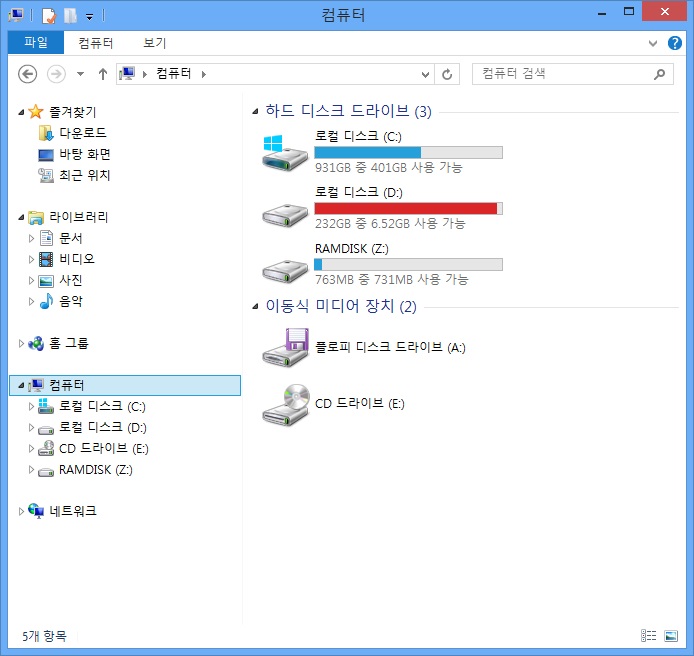
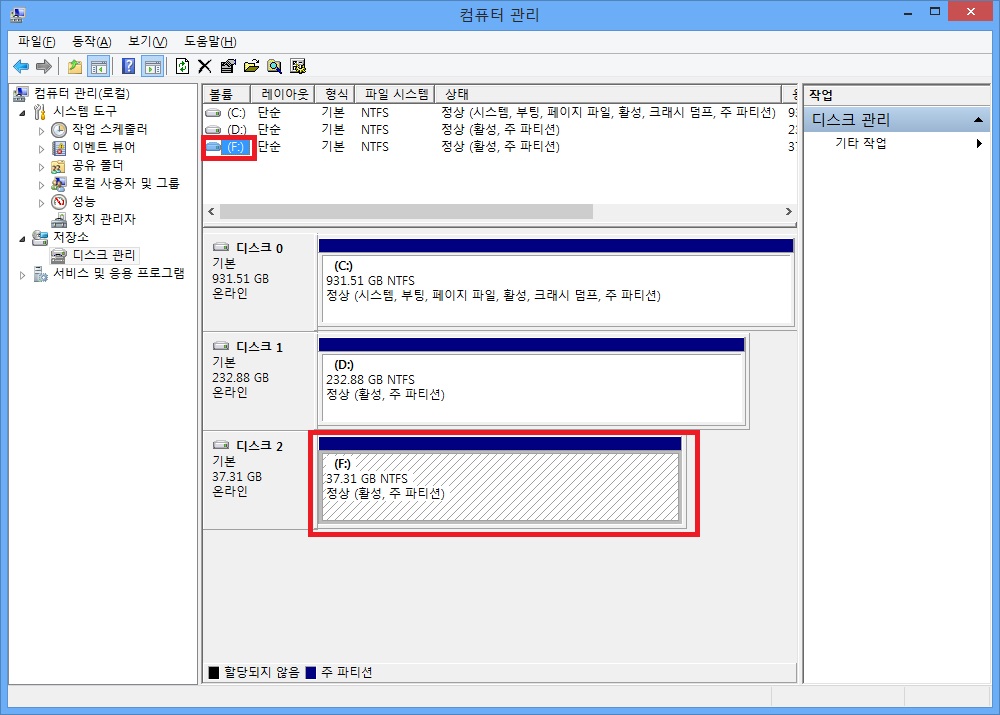
디스크 드라이블 C: D: F: 가 있습니다.


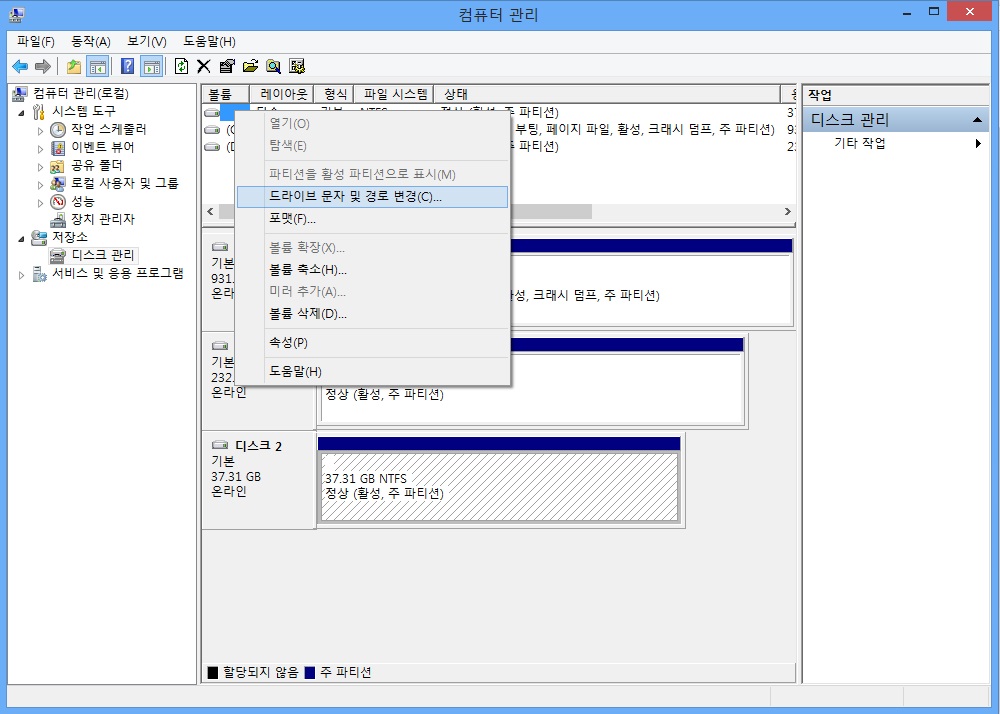
02.jpg


F: 드라이브에서 드라이브 문자 및 경로 변경 선택


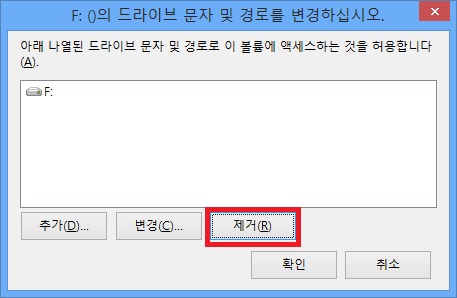
07.jpg


제거 선택


여기서 제거 한다고 해서 드라이브안에 데이타가 삭제되는게 아닙니다.


단순하게 드라이브 명만 삭제되는것이며 드라이브안의 데이타는 그대로 있습니다.


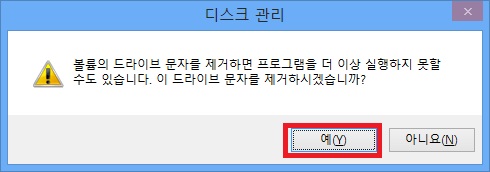
08.jpg


예


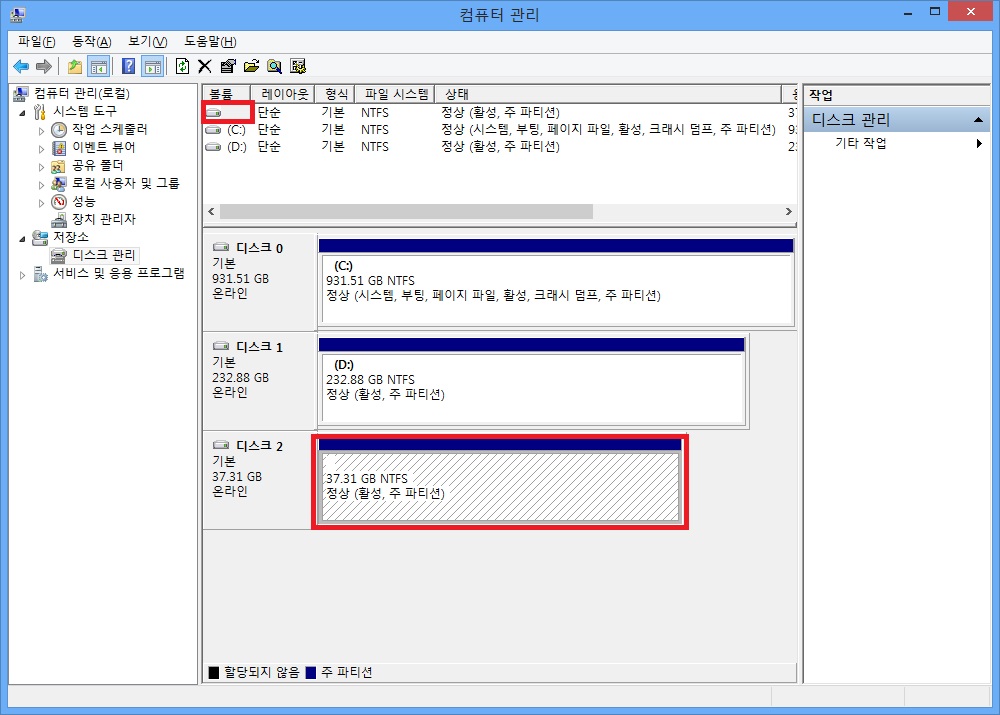
09.jpg


드라이브 명이 없어졌어요.


10.jpg


탐색기 상에도 F: 드라이브가 없습니다.


복구 해보겠습니다.


11.jpg


설정 상태를 보니 드라이브명이 없이 디스크만 보이는군요


삭제했던 드라이브에서


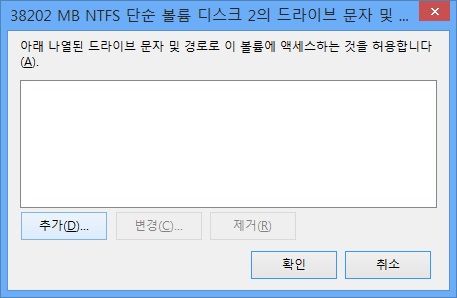
드라이브 문자 및 경로변경 메뉴 선택하시구요


12.jpg


추가


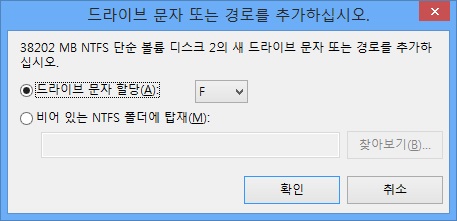
13.jpg


드라이브 명을 선택하고 확인


14.jpg


F: 드라이브 생겼습니다.

저작자표시 비영리 (새창열림)

'Computer > Windows' 카테고리의 다른 글

노트북을 무선 AP 로 만드는 방법!  (0) 2013.10.26
SVS13A26PK/B 윈도우7 다운그레이드 적용법  (0) 2013.10.25
빠른 부팅을 위한 바이오스 설정법  (0) 2013.10.18
윈도우7 대용량 파일 복사 속도 높이기  (0) 2013.10.10
윈도우 암호 잊었을때 해결방법!  (0) 2013.10.10
블로그 이미지

매직블럭

작은 지식들 그리고 기억 한조각

,

빠른 부팅을 위한 바이오스 설정법

Computer/Windows 2013. 10. 18. 15:38


부팅속도 개선을 위한 바이오스 설정

Standard CMOS Setup 

시스템 날짜나 시간, 메모리와 하드디스크에 대한 정보를 포함하고 있습니다. 부팅 속도와 관련된 메뉴는 halt on과 hard disks type입니다. 

hard disks type 
1∼47(user)/auto 타입이 있습니다. auto로 하면 PC를 켤 때마다 하드디스크와 CD롬 드라이브를 검색해서 윈도우즈에 알려줍니다. 하드디스크의 탈부착이 많은 사용자는  auto로 설정합니다. 그렇지 않으면 user type으로 시스템에 달린 하드디스크의 정보를 직접 등록합니다. 그 결과 하드디스크와 CD롬 드라이브를 검색하지 않으므로 부팅 속도가 10% 정도 빨라집니다. 

halt on 
부팅 중간에 키보드에 불이 들어옵니다. 키보드가 제대로 달렸는지 검사하는 것입니다. 값은 no error all error all, but keyboard all, but disk all, but disk, key 세 가지이며 키보드 검사 시간을 줄이려면 no error로 설정합니다. 

BIOS Features Setup 

CPU 캐시를 쓸 것인가, 부팅이 될 때 바이러스를 검사할 것인가, 메모리 검사를 몇 번 할 것인가를 정합니다. 모두 부팅 속도와 관련되어 있습니다. 

anti virus protection 
시스템을 켜거나 하드디스크 부트 섹터에 쓰기를 할 때 바이러스를 발견하면 작동을 멈추고 에러 메시지를 발생시킵니다.. 값을 enabled로 하면 바이러스를 검사하는 과정을 생략하게 됩니다.

CPU internal cache 
램은 CPU보다 데이터 처리 속도가 느려 둘 사이에 병목 현상이 생깁니다. 이 문제를 막는 것이 캐시이며 CPU internal cache는 이름 그대로 CPU에 달려 있는 캐시입니다. 이것은 CPU 다음으로 데이터 처리 속도가 빠르며 기본 값인 enabled를 그대로 설정하여 작업 속도를 높입니다. 

external cache 
external cache는 메인보드에 달린 캐시를 이용해 병목 현상을 줄입니다. L2 캐시라고도 부릅니다. CPU internal cache와 마찬가지로 값을 enabled로 합니다. 

quick power on self test 
quick power on self test는 포스트(POST)를 재빨리 처리한다는 의미입니다. 포스트는 전원 버튼을 누른 뒤 윈도우즈가 뜰 때까지 과정을 말합니다. 물론 이 작업은 아주 신중하게 진행되어야 합니다. 그렇지 않으면 부팅이 끝난 뒤 시스템에 문제가 생기게 됩니다. 하지만 요즘 나오는 PC는 철저하게 검사하지 않아도 될 만큼 성능이 뛰어나므로 값을 enabled로 바꿔 부팅 속도를 높입니다. 

boot sequence 
윈도우즈의 부팅 파일을 어디서 불러온 것인지 결정합니다. 기본 값은 A, C, SCSI입니다. 
플로피디스크 드라이브를 살펴 부팅 파일이 없으면 C 드라이브와 스카시 장치를 차례로 검색한다. 
대부분의 경우, 부팅 파일은 C 드라이브에 있으므로 A 드라이브부터 읽을 필요가 없습니다. 값을 C, A, SCSI 또는 C only로 설정합니다. 최신 ASUS 모델의 경우 1~4번의 순서단위로 부팅순서를 결정하므로 1번의 위치에 하드디스크가 위치하게 합니다. 

boot up floppy seek 
플로피디스크 드라이브를 검색하는 메뉴입니다. 이 시간을 줄이려면 값을 disabled로 합니다. 

delay IDE initial 
이전의 초기 시스템의 경우, 시스템을 검사한 뒤 문제가 없어야 부팅이 시작되었습니다. 이때는 하드디스크가 반응할 수 있도록 여유 시간을 주었습니다. delay IDE initial 명령이 그 일을 합니다. 요즘 쓰는 하드디스크는 부팅하자마자 작동하므로 여유 시간을 둘 필요가 없습니다. no delay로 설정합니다. * 이 옵션은 모델에 따라서 없을수도 있습니다. 

video BIOS shadow 
전원 버튼을 누르면 바이오스는 CPU와 VGA카드를 검사하며  이때 VGA카드의 롬 바이오스를 메모리로 불러옵니다. 롬 바이오스를 VGA카드에서 직접 읽어오는 것보다 메모리에서 불러오는 시간이 훨씬 짧기 때문입니다. 값을 enabled로 합니다. 

Chipset Features Setup 

그래픽카드의 램이나 바이오스 롬을 캐시해서 작업 속도를 높일 것인지, 램을 얼마나 자주 충전할 것인지, CPU와 램 사이에 흐르는 신호 간격을 어느 정도로 할 것인지 결정합니다. 

EDO RAS to CAS delay 
메모리에서 데이터를 읽어올 때는 행과 열로 된 주소를 이용합니다. 예를 들어, 1열 2행이라는 신호를 보내면 메모리는 첫 번째 열의 두 번째 행에 있는 데이터를 불러옵니다. 열과 행의 주소를 정하는 것을 RAS(raw address strobe)와 CAS(column address strobe)라고 부릅니다. 이 옵션은 열을 정한 뒤 행을 결정짓는 데까지 걸리는 시간을 정합니다.이 설정 값은 짧을 수록 좋으며 2 또는 3 클럭이 가장 적절한 값입니다. 

system(video) BIOS cacheable 
PC 작업을 할 때는 바이오스 정보를 자주 읽어오게 됩니다.
이 옵션을 enabled로 하면 바이오스 롬의 F000h-FFFFh를 L2 캐시로 복사합니다. 
이러한 설정은 정보를 읽는 시간이 그만큼 짧아진다. 마찬가지로 video BIOS cacheable 항목을 enabled로 바꾸면 VGA카드에 있는 바이오스의 C0000h-F7FFFh가 L2 캐시에 들어가게 됩니다. 

video RAM cacheable 
VGA카드에 꽂힌 램에 보관된 데이터를 L2 캐시에 복사하여 그래픽 처리 시간을 줄이게 됩니다. 값을 enabled로 설정합니다. * 이 설정은 특정 고속 메모리를 장착한 최신 VGA의 경우는 크게 성능에 영향을 미치지 못하며 특정한 경우 에러를 발생할수 있습니다.  

PNP/PCI Configuration Setup 

최근의 대부분 부품은 장착하고 바로 동작하는 플러그 앤드 플레이 기술을 사용합니다. 
하지만 PNP기술이 제대로 작동하지 못하는 하드웨어도 있으므로 이러한 경우는  이용자가 IRQ 번호를 직접 설정해 주어야 합니다. 

assign IRQ for VGA 
그래픽카드에 IRQ 번호를 할당하여 CPU의 도움없이 독자적인 작업을 하도록 합니다. CPU의 부하를 덜어줍니다. 설정값을 enabled로 합니다. 

assign IRQ for USB 
인터페이스가 USB인 부품이 CPU의 도움 없이 독자적인 작업을 하도록 합니다. 
enabled로 설정합니다. 

PnP OS installed 
전원을 켜면 바이오스는 IRQ와 입출력 주소 등을 각 부품에 할당합니다. 
하지만 이러한 작업은 윈도우즈도 반복하므로 중복작업을 피하기 위해 이 설정값을  
yes로 하여 윈도우즈가 할당하도록 합니다. 

Intergrated Peripherals 
하드디스크 드라이브에 관한 옵션을 정합니다.여기서 속도와 관련된 부분은 다음과 같습니다. 

- IDE HDD block mode 
원래 하드디스크는 한번에 하나의 섹터(512바이트)를 처리합니다. 이 양을 늘려 CPU나 메모리가 자료를 오랫동안 기다리지 않도록 하려면 값을 hdd max로 합니다. 
이것은 스카시 하드디스크가 쓰던 블록 모드와 같은 원리입니다. 

parallel port mode 
최근 선보인 프린터와 스캐너는 EPP나 ECP 같은 고속전송 기술을 사용합니다. 
값을 EPP or ECP로 하면 DMA 주소를 이용해 데이터를 빠르게 처리합니다.

저작자표시 비영리 (새창열림)

'Computer > Windows' 카테고리의 다른 글

노트북을 무선 AP 로 만드는 방법!  (0) 2013.10.26
SVS13A26PK/B 윈도우7 다운그레이드 적용법  (0) 2013.10.25
드라이브 숨기기 / 제거 / 복구  (0) 2013.10.18
윈도우7 대용량 파일 복사 속도 높이기  (0) 2013.10.10
윈도우 암호 잊었을때 해결방법!  (0) 2013.10.10
블로그 이미지

매직블럭

작은 지식들 그리고 기억 한조각

,

윈도우7 대용량 파일 복사 속도 높이기

Computer/Windows 2013. 10. 10. 20:22


윈도우 복사 속도의 딜레이 문제

윈도우 비스타와 윈도우 7 에서는 파일을 복사할 때, 파일의 정보와 복사할 디스크의 용량, 그리고 예상 시간 등을 미리 확인하고 복사하는 기능이 있습니다. 물론, 사용자들의 편의와 파일 복사의 안정성을 향상시키기 위해 설계된 기능이지만, 이 기능으로 인해 파일 복사 속도가 느려질 수 있지요.

이 문제는 특히 1G 이상의 대용량 파일을 복사할 때 눈에 띄게 나타납니다. 뒤에서 실험 결과를 보여 드릴테지만, 위 기능을 비활성화 한 후 복사 속도는 눈에 띄게 빨라집니다.
또한, 복사가 끝날 때의 시점의 딜레이 현상도 줄일 수 있죠. 

복사 속도 높이기

기능을 비활성화 하는 방법은 간단합니다.

시작-실행 순으로 들어갑니다.

CMD 를 입력해 명령 프롬프트를 실행합니다.

'netsh int tcp set global autotuninglevel=disabled' 을 입력한 후 엔테를 칩니다. 비활성화 명령어이죠.

바로 확인됨 이라는 메시지가 뜨면 성공한 것입니다.

만약, 다시 활성화시키실 때는 'netsh int tcp set global autotuninglevel=normal' 를 입력하시면 됩니다.


출처 : http://v.daum.net/link/9378017

저작자표시 비영리 (새창열림)

'Computer > Windows' 카테고리의 다른 글

노트북을 무선 AP 로 만드는 방법!  (0) 2013.10.26
SVS13A26PK/B 윈도우7 다운그레이드 적용법  (0) 2013.10.25
드라이브 숨기기 / 제거 / 복구  (0) 2013.10.18
빠른 부팅을 위한 바이오스 설정법  (0) 2013.10.18
윈도우 암호 잊었을때 해결방법!  (0) 2013.10.10
블로그 이미지

매직블럭

작은 지식들 그리고 기억 한조각

,

윈도우 암호 잊었을때 해결방법!

Computer/Windows 2013. 10. 10. 20:20


네이버 바이오 카페의 종합비타민(cjkcorp) 님의 강좌입니다 

다음에 쓰려고 저장합니다.


준비물 클린설치시디 그리고 부팅순서 시디로 하시면 비번복구 강좌 시작준비가 되겠습니다

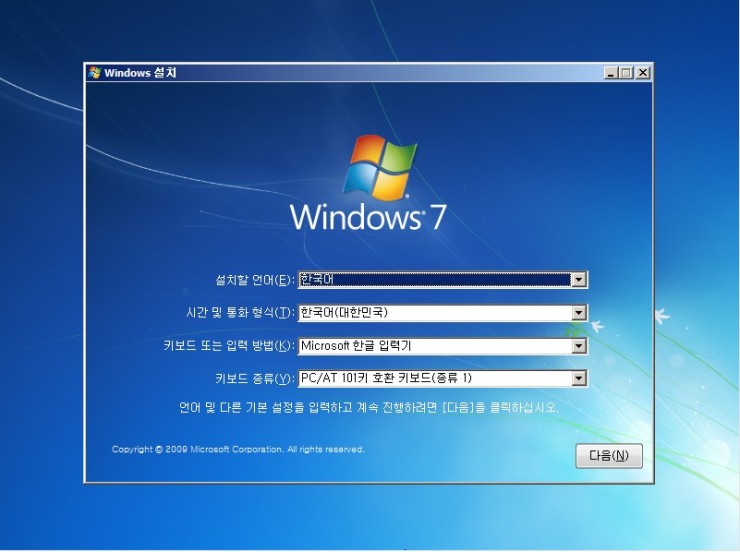
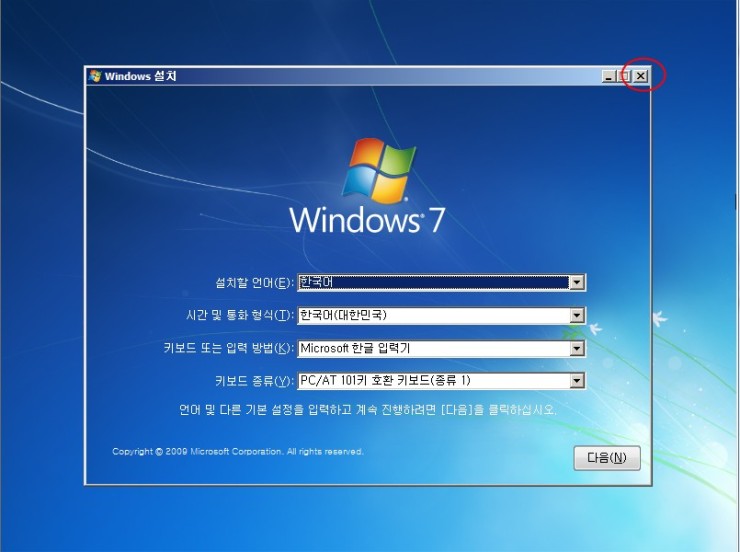
1:클린설치시디(부팅시디)를 넣고 부팅합니다 그리고 아래처럼 화면이 뜨구요 임의의 키를 누르시면은 로드화면으로

들어갑니다

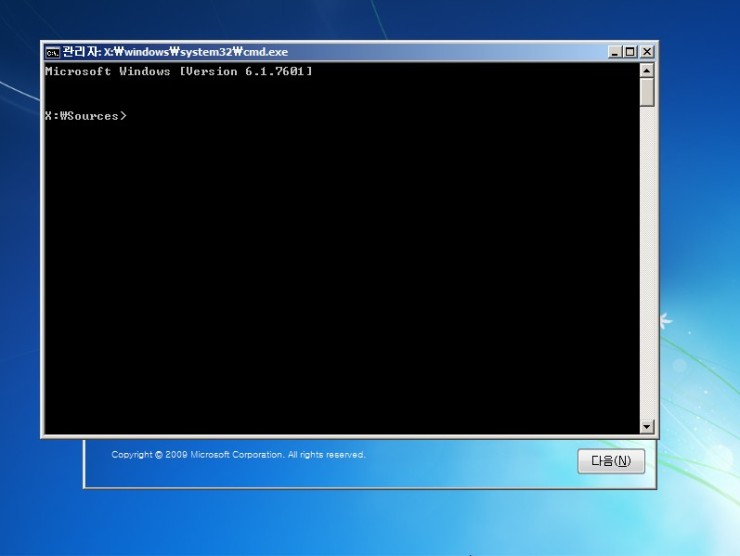
2:DVD로 부팅한 다음 초기 화면에서 Shift + F10 누르시면 콘솔창이 뜹니다

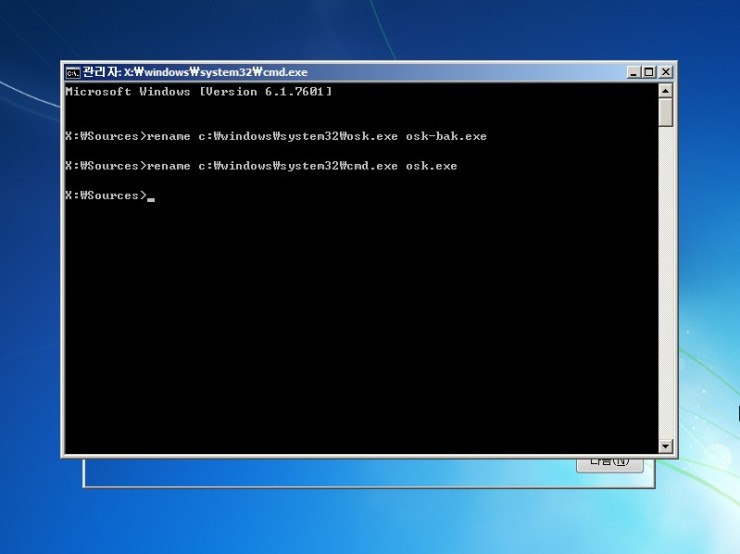
3:콘솔창에서 아래와 같이 입력 rename c:\windows\system32\osk.exe osk-bak.exe

                                           rename c:\windows\system32\cmd.exe osk.exe

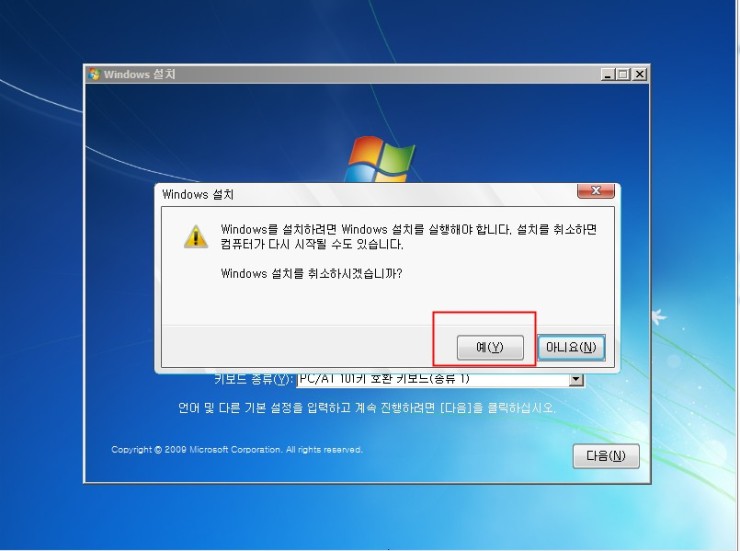
그다음순서에서 빠져나오면은 됩니다 이때 시디를 뽑거나 알아서 부팅하게 나둡니다


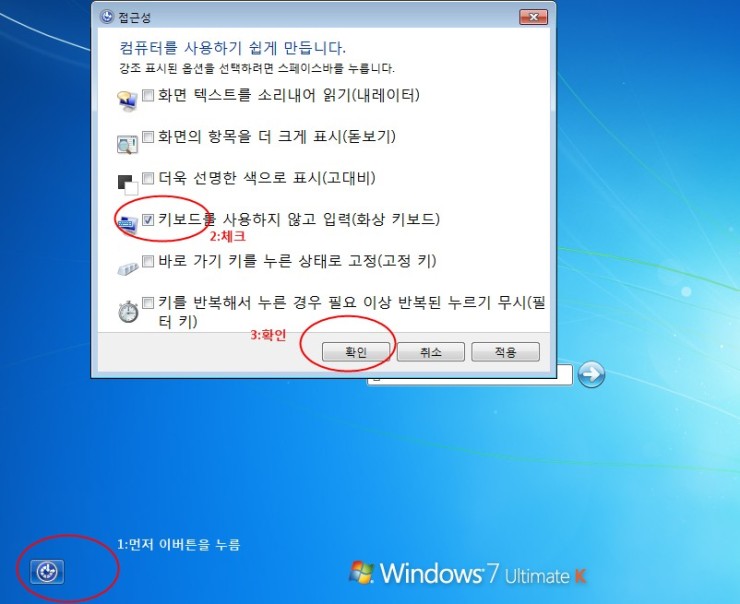
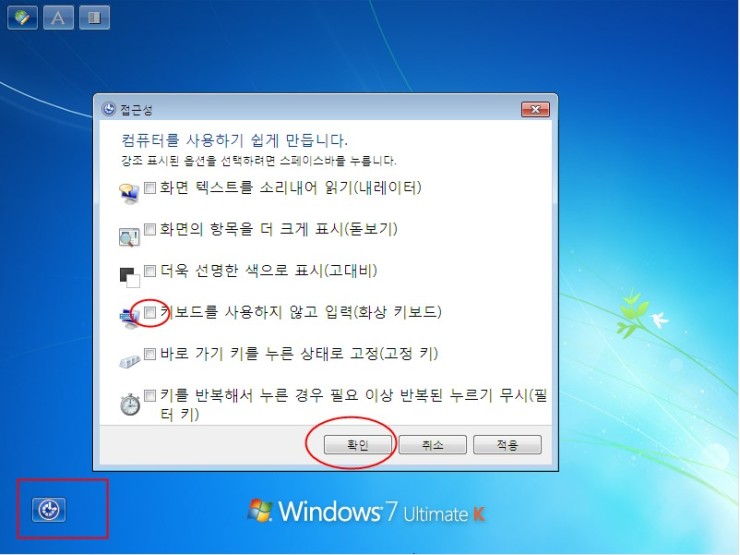
4:윈도우로 진입한 화면입니다 보시다싶이 패스워드가 잠겨있는상태죠 아래 그림처럼 왼쪽아래에 (접근성)아이콘 클릭해서 다음과 같은 창이 뜹니다 키보드를 사용하지 않고 입력( 화상키보드 클릭) 체크하고 확인누릅니다 그럼 명령실행창이 뜹니다 이창에서

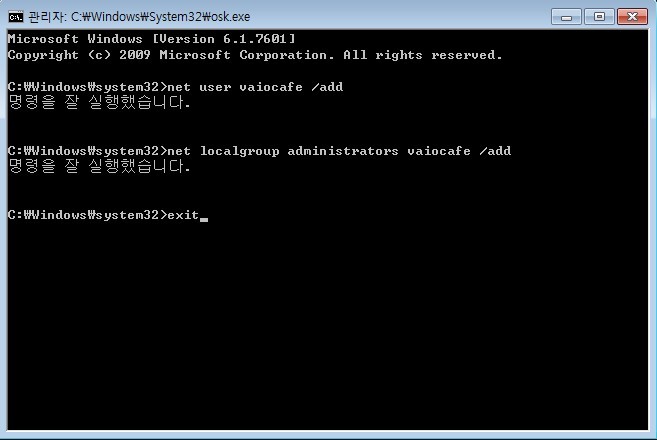
아래와 같이 입력합니다  여기서 vaiocafe는 새로 생성할려고 하는 계정입니다 영어로 하시면은 기억하기 쉽죠


net user vaiocafe /add    (명령을 잘실행했다고 메세지뜹니다계정생성 과정입니다)

net localgroup administrators vaiocafe /add  (명령을 잘실행했다고 메세지뜹니다 어드민 권한 획득과정입니다)


exit  (입력하고 빠져나오면됩니다)


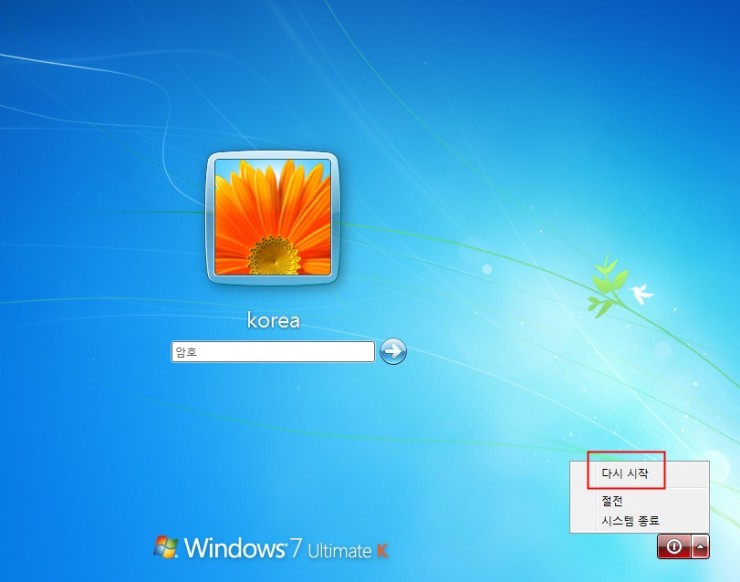
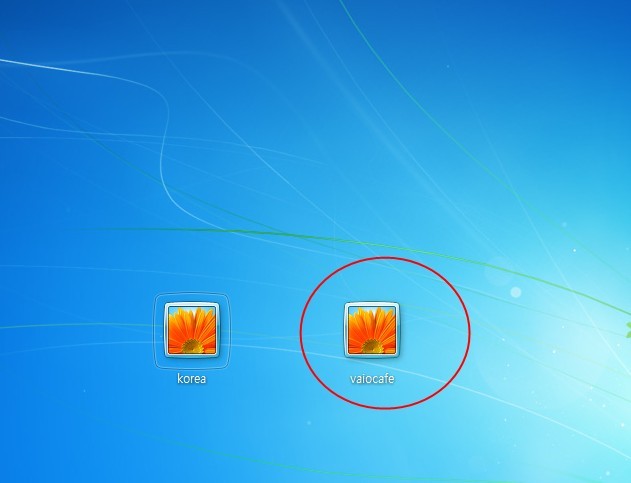
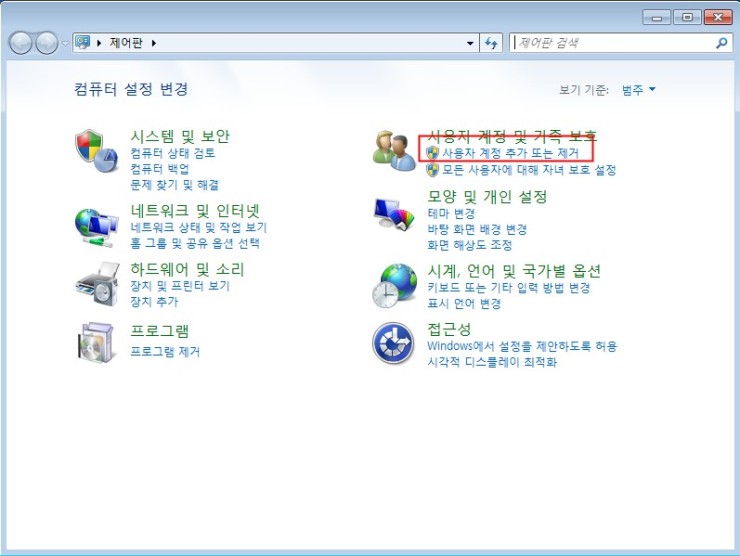
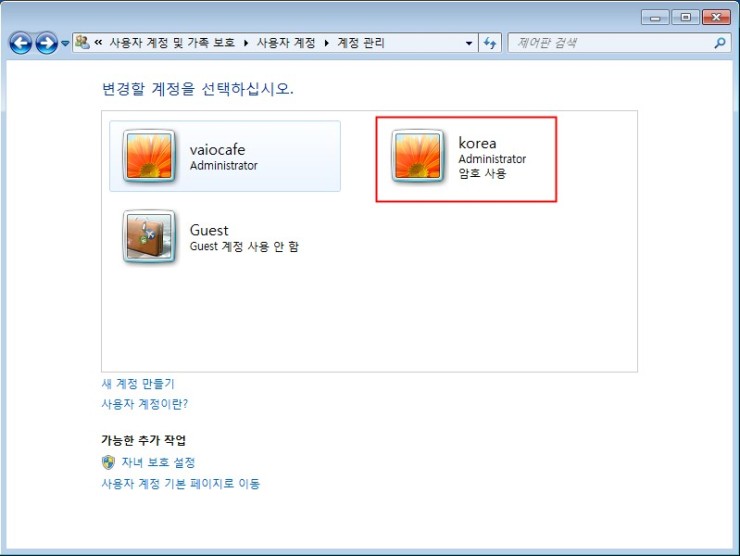
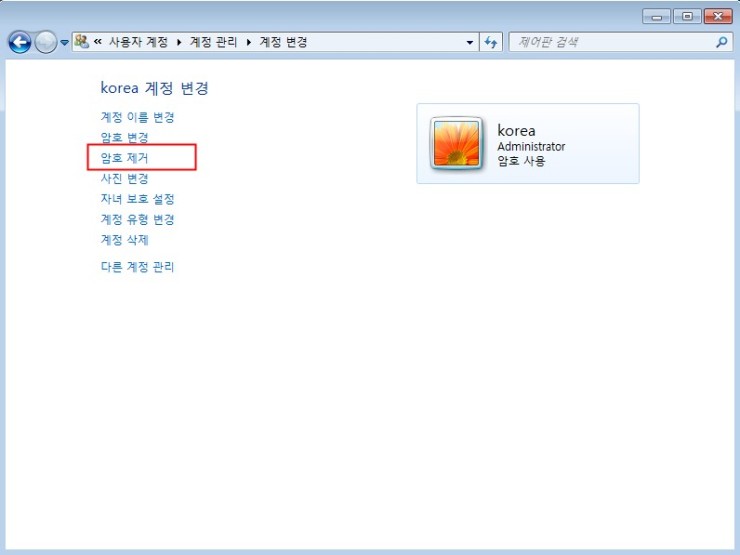
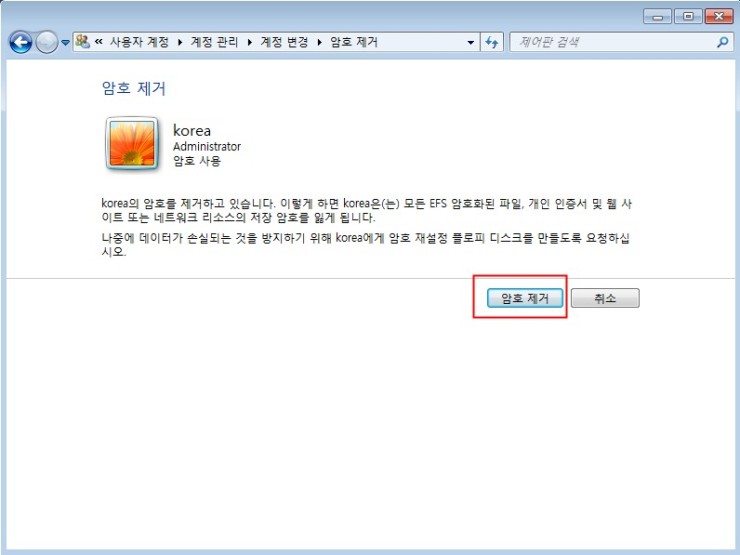
 5:정상으로 윈도우 로그인하면입니다 한개 아이디는 원래있던 계정 비번 까먹은거겟죠 사용자컴마다 다름니다 아까 명령으로 생성했던 계정은 vaiocafe 입니다 이걸 클릭하고 들어가면은 비번없이 멋지게 들어갑니다 그다음 시작>제어판>사용자계정추가또는 삭제 클릭하시고 자신이 원래 사용햇던 계정 예 제껀 korea입니다 클릭하시고보면은 왼쪽에 암호 삭제 있습니다 클릭하면은 암호 삭제버튼이 나옵니다 이렇게 하면은 원래 계정의 비번도 깡그리 삭제됩니다

 6: 생성했던 계정 삭제해야죠 자신의 계정으로 로그인하고 제어판에 들어가서 설명대로 삭제하면됩니다 어렵진 않죠

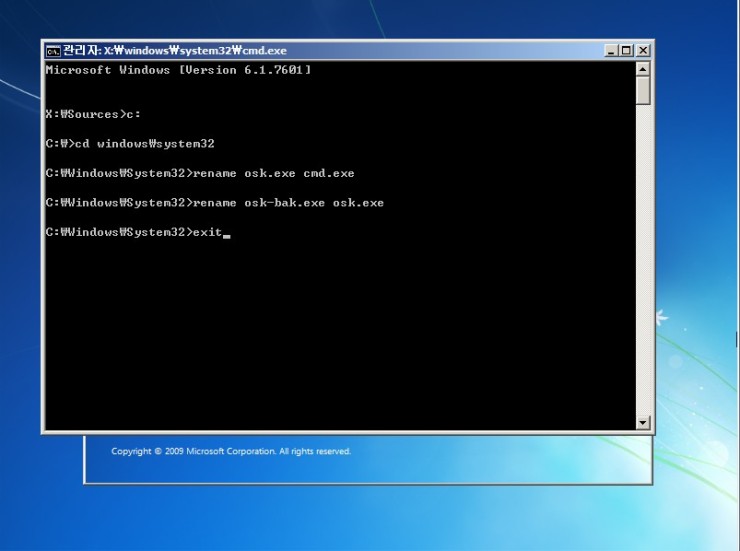
이제 아까 생성햇던 파일을 원상복귀하는 과정입니다 2:DVD로 부팅한 다음 초기 화면에서 Shift + F10 누르시면 콘솔창이 뜹니다

명령은 아래와 같이 입력

c:  엔터키누르시고

cd windows\system32

****설명문***(c:\windows\system32)이렇게 하위폴더로 진입한 상태가 됩니다

rename osk.exe cmd.exe

rename osk-bak.exe osk.exe

exit

창에서 빠져나옵니다 그리고 재부팅해서 정상 윈도우 화면으로 진입합니다 이때 아까 체크해되였던 화상키보드 해지합니다 아니면은 화상키보드 뜹니다 (4:윈도우로 진입한 화면입니다 보시다싶이 패스워드가 잠겨있는상태죠 아래 그림처럼 왼쪽아래에 (접근성)아이콘 클릭해서 다음과 같은 창이 뜹니다 키보드를 사용하지 않고 입력( 화상키보드 클릭) 체크하고 확인누릅니다)

저작자표시 비영리 (새창열림)

'Computer > Windows' 카테고리의 다른 글

노트북을 무선 AP 로 만드는 방법!  (0) 2013.10.26
SVS13A26PK/B 윈도우7 다운그레이드 적용법  (0) 2013.10.25
드라이브 숨기기 / 제거 / 복구  (0) 2013.10.18
빠른 부팅을 위한 바이오스 설정법  (0) 2013.10.18
윈도우7 대용량 파일 복사 속도 높이기  (0) 2013.10.10
블로그 이미지

매직블럭

작은 지식들 그리고 기억 한조각

,
  • «
  • 1
  • »

카테고리

  • 살다보니.. (451)
    • 주절거림 (3)
    • 취미생활 (36)
      • 지식과 지혜 (3)
      • 풍경이 되어 (4)
      • Memories (17)
      • 엥겔지수를 높여라 (2)
    • mathematics (6)
      • Matrix Computation (2)
      • RandomProcesses (3)
    • English.. (8)
    • Programming (147)
      • C, C++, MFC (51)
      • C# (1)
      • OpenCV (17)
      • Python (58)
      • Git, Docker (3)
      • Matlab (4)
      • Windows (3)
      • Kinect V2 (2)
      • 기타 etc. (8)
    • 전공관련 (80)
      • Algorithm (6)
      • Deep Learning (54)
      • 실습 프로그램 (4)
      • 주워들은 용어정리 (8)
      • 기타 etc. (8)
    • Computer (121)
      • Utility (21)
      • Windows (31)
      • Mac (4)
      • Ubuntu, Linux (61)
      • NAS (2)
      • Embedded, Mobile (2)
    • IT, Device (41)
      • 제품 사용기, 개봉기 (14)
      • 스마트 체험단 신청 (27)
    • Wish List (3)
    • TISTORY TIP (5)
    • 미분류. 수정중 (1)

태그목록

  • 스마트체험단
  • 포르투갈
  • utility
  • matlab
  • 딥러닝
  • ReadString
  • portugal
  • 크롬
  • SVM
  • function
  • Deep Learning
  • 후쿠오카
  • 매트랩 함수
  • 오봉자싸롱
  • 에누리닷컴
  • 갤럭시노트3
  • 일본
  • DSLR
  • LIBSVM
  • random variable
  • 칼로리 대폭발
  • CStdioFile
  • review
  • 매트랩
  • 큐슈
  • Convolutional Neural Networks
  • Computer Tip
  • DeepLearning
  • matlab function
  • ColorMeRad

달력

«   2026/04   »
일 월 화 수 목 금 토
1 2 3 4
5 6 7 8 9 10 11
12 13 14 15 16 17 18
19 20 21 22 23 24 25
26 27 28 29 30
04-01 01:39

LATEST FROM OUR BLOG

RSS 구독하기

BLOG VISITORS

  • Total :
  • Today :
  • Yesterday :

Copyright © 2015 Socialdev. All Rights Reserved.

티스토리툴바